Cómo Usar Cursor AI: La Guía Completa para Principiantes (2026)
Aprende a usar Cursor AI desde cero. Esta guía completa cubre instalación, funcionalidades, atajos de teclado y consejos pro para maximizar tu productividad de codificación con IA.
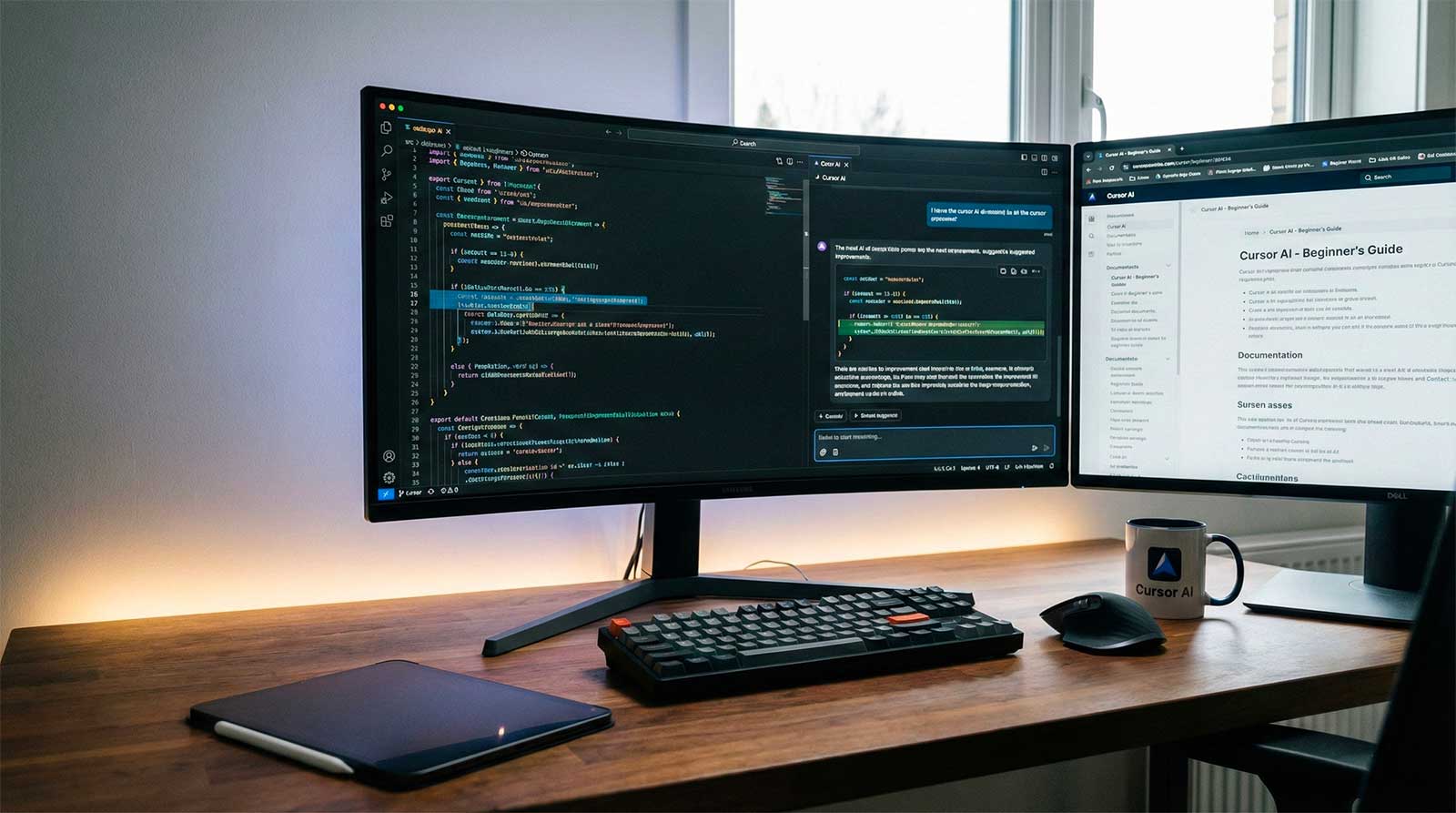
Cómo Usar Cursor AI: La Guía Completa para Principiantes
Cursor se ha convertido rápidamente en el IDE preferido para desarrolladores que quieren potenciar su codificación con IA. Si eres nuevo en Cursor o quieres dominar sus funcionalidades, esta guía te llevará de cero a productivo.
¿Qué es Cursor?
Cursor es un editor de código nativo de IA construido sobre VS Code. Integra la IA profundamente en cada aspecto de la codificación:
- Tab - Completados de código inteligentes
- Cmd+K - Generación y edición de código inline
- Chat - Haz preguntas sobre tu código base
- Composer - Edición multi-archivo con lenguaje natural
A diferencia de GitHub Copilot (que es una extensión), Cursor es un IDE completo diseñado desde cero para el desarrollo asistido por IA.
Empezando con Cursor
Paso 1: Descarga e Instala
- Visita cursor.sh
- Descarga el instalador para tu SO (Mac, Windows, Linux)
- Ejecuta el instalador
- Inicia Cursor
Paso 2: Importa tus Configuraciones de VS Code
Cuando inicies Cursor por primera vez, te ofrecerá importar:
- Extensiones de VS Code
- Atajos de teclado
- Configuraciones
- Temas
Consejo: ¡Acepta esta importación! Hace la transición perfecta.
Paso 3: Inicia Sesión (Opcional pero Recomendado)
Crea una cuenta de Cursor para:
- Sincronizar configuraciones entre dispositivos
- Acceder a funciones Pro
- Rastrear tu uso
Las 4 Funcionalidades Principales que Debes Conocer
1. Tab Completion
La funcionalidad más simple pero más poderosa. Solo empieza a escribir, y Cursor sugiere completados:
// Escribe esto:
function calculateTotal(items

// Cursor sugiere:
function calculateTotal(items: Item[]): number {
  return items.reduce((sum, item) => sum + item.price, 0);
}
Consejos pro:
- Presiona
Tabpara aceptar - Presiona
Escapepara descartar - Presiona
Tabmúltiples veces para completados multi-línea
2. Cmd+K (Edición Inline)
Selecciona código y presiona Cmd+K (Mac) o Ctrl+K (Windows) para editarlo con IA:
Prompts de ejemplo:
- "Agrega manejo de errores"
- "Hazlo async"
- "Agrega tipos TypeScript"
- "Optimiza este bucle"
// Selecciona este código:
function fetchUser(id) {
  const response = fetch(`/api/users/${id}`);
  return response.json();
}

// Prompt: "Hazlo async con manejo de errores"

// Resultado:
async function fetchUser(id: string): Promise<User | null> {
  try {
    const response = await fetch(`/api/users/${id}`);
    if (!response.ok) throw new Error('Usuario no encontrado');
    return await response.json();
  } catch (error) {
    console.error('Error al obtener usuario:', error);
    return null;
  }
}
3. Chat (Cmd+L)
Presiona Cmd+L para abrir el panel de chat. Haz preguntas sobre:
- Tu archivo actual
- Todo tu código base (con @codebase)
- Archivos específicos (con @nombrearchivo)
Preguntas de ejemplo:
- "¿Cómo funciona la autenticación en este proyecto?"
- "¿Qué hace @utils/helpers.ts?"
- "Encuentra todos los usos de la clase User"
4. Composer (Cmd+I)
La funcionalidad más poderosa. Composer puede editar múltiples archivos a la vez:
- Presiona
Cmd+Ipara abrir Composer - Describe lo que quieres construir o cambiar
- Cursor propone cambios en todos los archivos relevantes
- Revisa y acepta los cambios
Prompt de ejemplo:
"Agrega un toggle de modo oscuro a la app. Actualiza el contexto del tema, agrega un botón al header, y persiste la preferencia en localStorage."
Composer creará/modificará todos los archivos necesarios.
Atajos de Teclado Esenciales
| Acción | Mac | Windows |
|---|---|---|
| Tab completion | Tab | Tab |
| Edición inline | Cmd+K | Ctrl+K |
| Abrir chat | Cmd+L | Ctrl+L |
| Abrir Composer | Cmd+I | Ctrl+I |
| Aceptar sugerencia | Tab | Tab |
| Rechazar sugerencia | Escape | Escape |
Consejos Pro para Máxima Productividad
1. Usa @ Menciones en el Chat
Referencia archivos o símbolos específicos:
@nombrearchivo.ts- Referencia un archivo específico@codebase- Busca en todo tu proyecto@docs- Referencia documentación
2. Escribe Buenos Prompts
Sé específico sobre lo que quieres:
❌ Malo: "Arregla este código" ✅ Bueno: "Arregla la excepción de puntero nulo cuando user.email es undefined"
❌ Malo: "Mejóralo" ✅ Bueno: "Agrega validación de input y devuelve mensajes de error apropiados"
3. Usa Composer para Cambios Grandes
Para cambios que abarcan múltiples archivos, Composer es tu amigo:
- "Agrega un nuevo endpoint de API para preferencias de usuario con tests"
- "Refactoriza la autenticación de JWT a sesiones"
- "Agrega tipos TypeScript a todos los archivos JavaScript"
4. Revisa las Sugerencias de IA Cuidadosamente
La IA es poderosa pero no perfecta. Siempre:
- Lee el código generado
- Verifica casos edge
- Corre tus tests
- Entiende qué cambió
Cursor vs GitHub Copilot
| Característica | Cursor | Copilot |
|---|---|---|
| Edición multi-archivo | ✅ Excelente | ❌ Limitado |
| Chat del código base | ✅ Incorporado | ⚠️ Limitado |
| IDE | Cursor (fork de VS Code) | Cualquier IDE soportado |
| Precio | $20/mes | $10/mes |
Nuestra opinión: Cursor es mejor para tareas complejas de IA. Copilot es mejor si quieres quedarte en tu IDE actual. Para un análisis más profundo, consulta nuestra comparación completa Cursor vs GitHub Copilot.
Gana Dinero Mientras Usas Cursor
Aquí hay un consejo bonus: Instala Idlen y gana ingresos pasivos mientras programas con Cursor.
Idlen muestra anuncios relevantes para desarrolladores durante tus interacciones con IA, convirtiendo tu tiempo de codificación en dinero. Es:
- No intrusivo (solo barra lateral)
- Privacy-first (no leemos tu código)
- Fácil de retirar
Instalar Idlen para VS Code/Cursor →
Preguntas Comunes
¿Cursor es gratis?
Cursor ofrece un nivel gratuito con 2,000 completados por mes. Pro es $20/mes para uso ilimitado.
¿Puedo usar Cursor con mis extensiones de VS Code?
¡Sí! La mayoría de extensiones de VS Code funcionan en Cursor.
¿Mi código es privado?
Cursor no entrena con tu código por defecto. Puedes habilitar/deshabilitar la indexación del código base en configuraciones.
¿Qué modelo de IA usa Cursor?
Cursor te permite elegir entre GPT-4, Claude y otros modelos. ¿Curioso sobre cuál IA es mejor para codificar? Consulta nuestra guía de mejores asistentes de código IA.
Conclusión
Cursor es la herramienta de codificación IA más poderosa disponible hoy. Empieza con estos básicos:
- Tab para completados rápidos
- Cmd+K para ediciones inline
- Chat para preguntas
- Composer para cambios grandes
Domina estas cuatro funcionalidades, y estarás programando más rápido que nunca.
No olvides: ¡Instala Idlen para ganar dinero mientras programas!
Artículos Relacionados
- Mejores asistentes de código IA en 2026 — Claude vs Copilot vs Cursor
- Cursor vs GitHub Copilot — Comparación detallada
- Cursor vs Windsurf — ¿Qué IDE de IA elegir?
- 10 ideas de ingresos pasivos para desarrolladores en 2026 — Gana dinero con Idlen
Gana ingresos pasivos mientras programas
Instala Idlen y gana dinero durante tus tiempos de espera. Cero esfuerzo extra, 100% de privacidad.