Comment utiliser Cursor AI : Le guide complet pour débutants (2026)
Apprenez à utiliser Cursor AI de zéro. Ce guide complet couvre l'installation, les fonctionnalités, raccourcis clavier et astuces pro pour maximiser votre productivité.
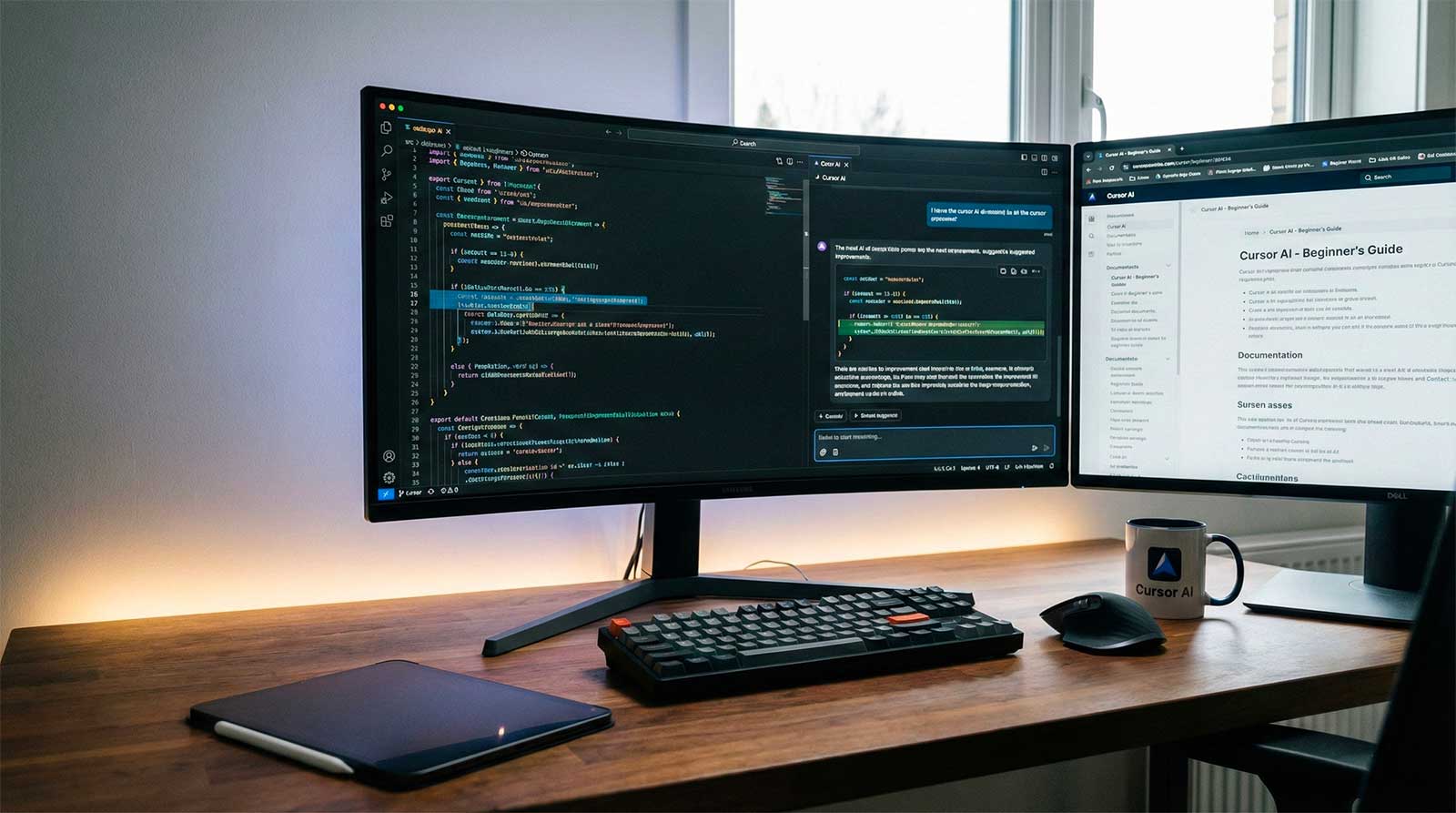
Comment utiliser Cursor AI : Le guide complet pour débutants
Cursor est rapidement devenu l'IDE de référence pour les développeurs qui veulent booster leur coding avec l'IA. Si vous êtes nouveau sur Cursor ou voulez maîtriser ses fonctionnalités, ce guide vous emmène de zéro à productif.
Qu'est-ce que Cursor ?
Cursor est un éditeur de code natif IA construit sur VS Code. Il intègre l'IA profondément dans chaque aspect du coding :
- Tab - Complétions de code intelligentes
- Cmd+K - Génération et édition de code inline
- Chat - Posez des questions sur votre codebase
- Composer - Édition multi-fichiers en langage naturel
Contrairement à GitHub Copilot (qui est une extension), Cursor est un IDE complet conçu dès le départ pour le développement assisté par IA.
Commencer avec Cursor
Étape 1 : Télécharger et installer
- Visitez cursor.sh
- Téléchargez l'installeur pour votre OS (Mac, Windows, Linux)
- Lancez l'installeur
- Démarrez Cursor
Étape 2 : Importer vos paramètres VS Code
Au premier lancement, Cursor proposera d'importer :
- Extensions VS Code
- Raccourcis clavier
- Paramètres
- Thèmes
Astuce : Acceptez cette importation ! Ça rend la transition fluide.
Étape 3 : Se connecter (optionnel mais recommandé)
Créez un compte Cursor pour :
- Synchroniser les paramètres entre appareils
- Accéder aux fonctionnalités Pro
- Suivre votre utilisation
Les 4 fonctionnalités essentielles à connaître
1. Complétion Tab
La fonctionnalité la plus simple mais la plus puissante. Commencez à taper, et Cursor suggère des complétions :
// Tapez ceci :
function calculateTotal(items

// Cursor suggère :
function calculateTotal(items: Item[]): number {
  return items.reduce((sum, item) => sum + item.price, 0);
}
Astuces :
- Appuyez sur
Tabpour accepter - Appuyez sur
Escapepour rejeter - Appuyez sur
Tabplusieurs fois pour des complétions multi-lignes
2. Cmd+K (Édition inline)
Sélectionnez du code et appuyez sur Cmd+K (Mac) ou Ctrl+K (Windows) pour l'éditer avec l'IA :
Exemples de prompts :
- "Ajouter la gestion d'erreurs"
- "Rendre ceci async"
- "Ajouter les types TypeScript"
- "Optimiser cette boucle"
3. Chat (Cmd+L)
Appuyez sur Cmd+L pour ouvrir le panneau chat. Posez des questions sur :
- Votre fichier actuel
- Tout votre codebase (avec @codebase)
- Des fichiers spécifiques (avec @nomfichier)
Exemples de questions :
- "Comment fonctionne l'authentification dans ce projet ?"
- "Que fait @utils/helpers.ts ?"
- "Trouve toutes les utilisations de la classe User"
4. Composer (Cmd+I)
La fonctionnalité la plus puissante. Composer peut éditer plusieurs fichiers à la fois :
- Appuyez sur
Cmd+Ipour ouvrir Composer - Décrivez ce que vous voulez construire ou changer
- Cursor propose des changements dans tous les fichiers concernés
- Reviewez et acceptez les changements
Exemple de prompt :
"Ajouter un toggle dark mode à l'app. Mettre à jour le contexte de thème, ajouter un bouton dans le header, et persister la préférence dans localStorage."
Composer créera/modifiera tous les fichiers nécessaires.
Raccourcis clavier essentiels
| Action | Mac | Windows |
|---|---|---|
| Complétion Tab | Tab | Tab |
| Édition inline | Cmd+K | Ctrl+K |
| Ouvrir chat | Cmd+L | Ctrl+L |
| Ouvrir Composer | Cmd+I | Ctrl+I |
| Accepter suggestion | Tab | Tab |
| Rejeter suggestion | Escape | Escape |
Astuces pro pour une productivité maximale
1. Utilisez les @ Mentions dans le Chat
Référencez des fichiers ou symboles spécifiques :
@nomfichier.ts- Référence un fichier spécifique@codebase- Cherche dans tout votre projet@docs- Référence la documentation
2. Écrivez de bons prompts
Soyez précis sur ce que vous voulez :
❌ Mauvais : "Corrige ce code" ✅ Bon : "Corrige l'exception null pointer quand user.email est undefined"
❌ Mauvais : "Améliore ça" ✅ Bon : "Ajoute la validation d'entrée et retourne des messages d'erreur appropriés"
3. Utilisez Composer pour les gros changements
Pour les changements qui touchent plusieurs fichiers, Composer est votre ami :
- "Ajouter un nouvel endpoint API pour les préférences utilisateur avec tests"
- "Refactorer l'authentification de JWT vers sessions"
- "Ajouter les types TypeScript à tous les fichiers JavaScript"
4. Reviewez attentivement les suggestions IA
L'IA est puissante mais pas parfaite. Toujours :
- Lire le code généré
- Vérifier les cas limites
- Lancer vos tests
- Comprendre ce qui a changé
Gagner de l'argent en utilisant Cursor
Voici un bonus : Installez Idlen et gagnez un revenu passif en codant avec Cursor.
Idlen affiche des pubs développeurs pertinentes pendant vos interactions IA, transformant votre temps de coding en argent. C'est :
- Non-intrusif (sidebar uniquement)
- Respectueux de la vie privée (pas d'accès à votre code)
- Facile à encaisser
Installer Idlen pour VS Code/Cursor →
Questions fréquentes
Cursor est-il gratuit ?
Cursor offre un tier gratuit avec 2 000 complétions par mois. Pro coûte 20$/mois pour un usage illimité.
Puis-je utiliser mes extensions VS Code dans Cursor ?
Oui ! La plupart des extensions VS Code fonctionnent dans Cursor.
Mon code est-il privé ?
Cursor n'entraîne pas sur votre code par défaut. Vous pouvez activer/désactiver l'indexation du codebase dans les paramètres.
Quel modèle IA Cursor utilise-t-il ?
Cursor vous permet de choisir entre GPT-4, Claude et d'autres modèles. Curieux de savoir quelle IA est la meilleure pour coder ? Consultez notre guide des meilleurs assistants IA pour le code.
Conclusion
Cursor est l'outil de coding IA le plus puissant disponible aujourd'hui. Commencez avec ces bases :
- Tab pour les complétions rapides
- Cmd+K pour les éditions inline
- Chat pour les questions
- Composer pour les gros changements
Maîtrisez ces quatre fonctionnalités, et vous coderez plus vite que jamais.
N'oubliez pas : Installez Idlen pour gagner de l'argent pendant que vous codez !
Articles Connexes
- Meilleurs assistants IA pour coder en 2026 — Claude vs Copilot vs Cursor
- Cursor vs GitHub Copilot : Comparatif — Comparaison détaillée
- Cursor vs Windsurf — Quel IDE IA choisir ?
- Vibe Coding : L'IA change le travail des développeurs — Le nouveau paradigme
- 10 idées de revenus passifs pour développeurs en 2026 — Gagner de l'argent avec Idlen
Gagnez un revenu passif en codant
Installez Idlen et gagnez de l'argent pendant vos temps d'attente. Zero effort supplementaire, 100% de confidentialite.